一台 Windows 10 笔记本的 optimizerDuck 使用体验。
**重新回到 Windows 后,**我最想解决的不是界面,而是频繁被 CPU、内存和风扇打断的工作节奏。
因为工作需要,我没办法完全放弃 Windows。日常上报数据要使用只有 Windows 版本的软件,一些备课文件也存在兼容问题,所以我不得不重新把 Windows 作为主力工作环境之一。
但刚切回来确实不太适应。Windows 10 的命令行工具偶尔会出现中文乱码;同时打开多个终端、浏览器和 AI 编程工具后,内存与 CPU 占用很容易升高,风扇也会突然加速。乱码需要单独处理,我这次先解决更直接的资源占用问题。
不是追求跑分,而是减少无效占用
打开任务管理器后,我发现系统后台运行着不少自己并不需要的服务和进程。手动结束进程只能暂时缓解,而且很难判断哪些能关、哪些不能动。我真正需要的,是一个能解释每项调整、允许按需选择,并且可以撤销修改的工具。
于是我让 AI 帮忙查找合适的 Windows 优化工具,最后找到了 optimizerDuck。
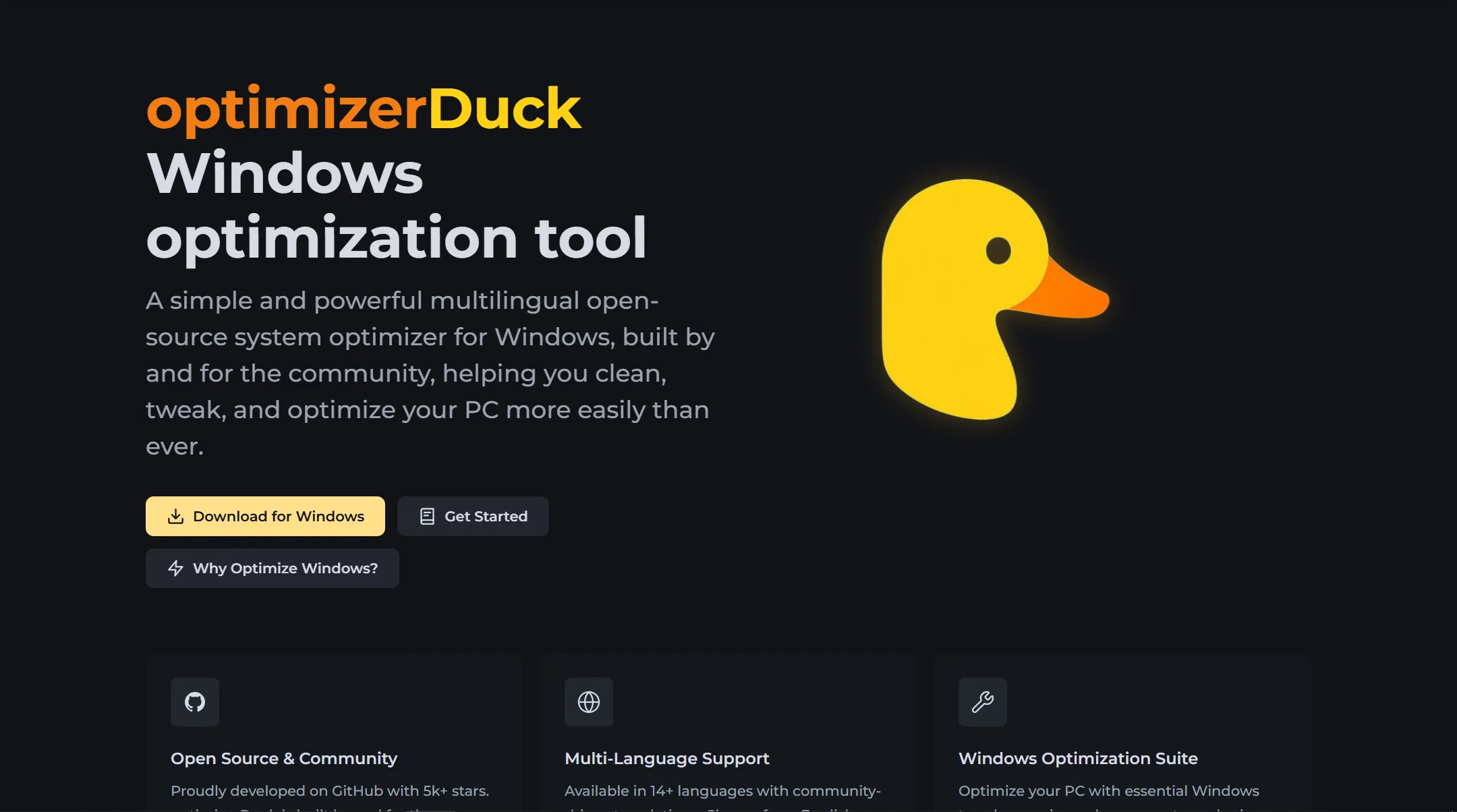
图 1 optimizerDuck 项目主页(原稿截图)
为什么我愿意试试 optimizerDuck
optimizerDuck 是一款面向 Windows 10 和 Windows 11(64 位)的免费开源优化工具,采用 GPL-3.0 许可证。它以单个可执行文件运行,不需要安装;界面提供简体中文,并把性能、隐私、后台服务、启动项和磁盘清理等设置集中在一起。
- 免费、开源,源代码和每次发布都可以在 GitHub 查看。
- 无需安装,下载可执行文件后以管理员身份运行。
- 支持简体中文,选项按类别组织,并标注安全、谨慎等风险等级。
- 每次修改会保留撤销信息,可以恢复单项设置或回滚全部更改。
需要注意的是,它不是简单的“进程清理器”。部分优化会修改 Windows 系统设置、注册表、服务或计划任务,因此不能把所有开关一次性全部打开。
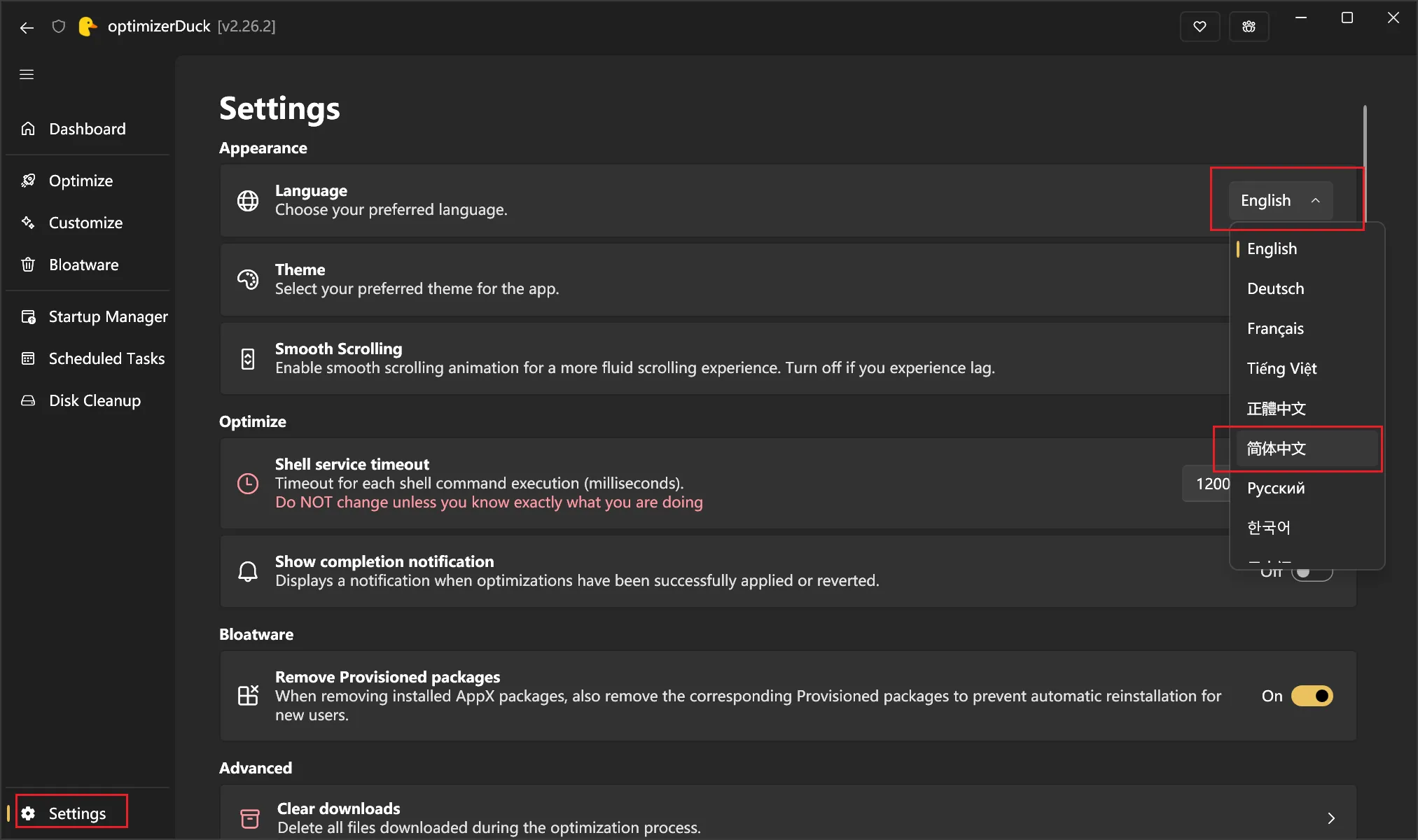
图 2 在设置中切换为简体中文
更稳妥的使用方式
如果你也准备尝试,我建议把操作控制在可理解、可记录、可撤销的范围内。
- 先创建 Windows 系统还原点,并备份正在使用的重要文件。
- 先阅读每个选项的说明和风险等级,从“安全”项目开始。
- 一次只调整少量项目,避免关闭自己不了解的服务和功能。
- 应用后重启电脑,再观察常用软件、网络和外设是否正常。
- 如果出现异常,及时使用工具提供的撤销功能恢复设置。
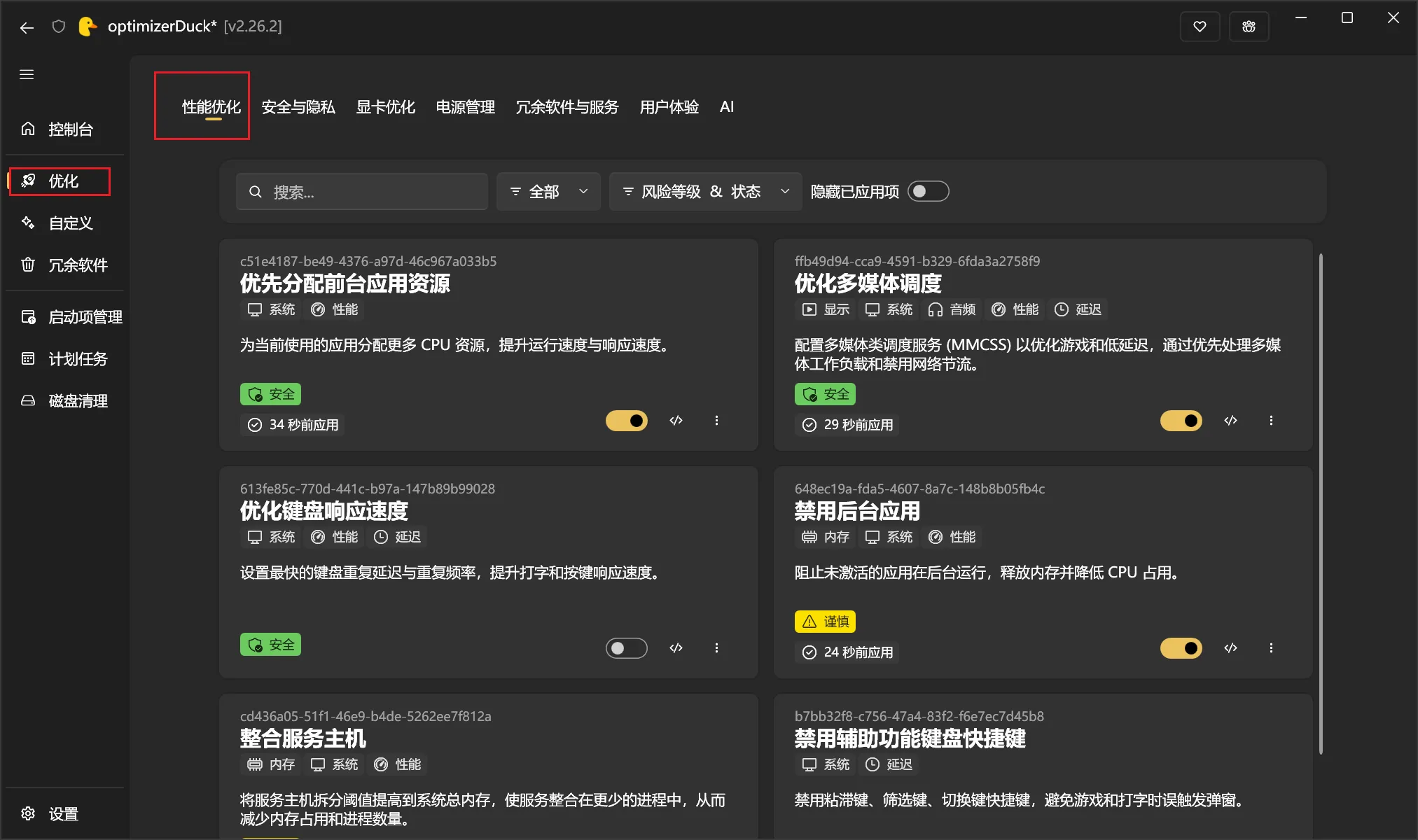
图 3 优化项目可以逐项查看说明与风险等级
两天使用后的变化
在我的这台 Windows 10 笔记本上,调整之后最明显的变化,是 CPU 和内存不再像之前那样频繁占满。同时打开两个终端,再运行 Codex 或 Pi 时,风扇突然狂转和界面卡顿的情况少了一些,日常操作的响应也更顺畅。
这些只是我连续使用两天后的个人感受,并不是严格的性能测试。电脑配置、后台软件和所选优化项目不同,结果一定会有差异。optimizerDuck 也没有解决 Windows 10 命令行的中文乱码,那仍然需要从终端编码和字体设置入手。
它适合谁
如果你经常在 Windows 上同时使用浏览器、终端和 AI 编程工具,又愿意逐项阅读说明,optimizerDuck 可以作为一个比较清楚的系统调优入口。它把原本分散在注册表、服务和计划任务中的设置集中起来,也保留了撤销路径。
但如果你不清楚某个选项的作用,也不准备做还原点,就不建议为了“更快”而一键全开。系统优化的目标不是把 Windows 削成一个空壳,而是在不影响工作软件的前提下,减少自己确实用不到的后台负担。
对我来说,这次优化的价值也不是跑分高了多少,而是重新回到 Windows 后,终端、浏览器和 AI 工具终于能更安静、更稳定地同时运行。